


2020-2023 Ulusal Akıllı Şehir Stratejisi ve Eylem Planı kapsamında, yerel yönetimler tarafından gerçekleştirilecek akıllı ulaşım projelerinin etkin bir şekilde uygulanması için veriye dayalı karar destek mekanizmalarının ve analiz yöntemlerinin geliştirilmesi, bu kapsamda yapılacak modellemeler doğrultusunda uygulamaların sürekli olarak iyileştirilmesi önem arz etmektedir. Bu doğrultuda, DLR tarafından 2001 yılından beri geliştirilen ve kent içi hareketlilik analizlerinde kullanılan açık kaynak kodlu Simulation of Urban Mobility (SUMO) paket programının Türkiye’ye uyarlanması, özellikle kavşak ve arter bazlı iyileştirmelerde ve akıllı şehir uygulamalarında yaygın kullanımı hedeflenmektedir.
SUMO Kullanan Kurum – Kullanıcı Sayıları ve Kullanıcı Dağılım Haritası
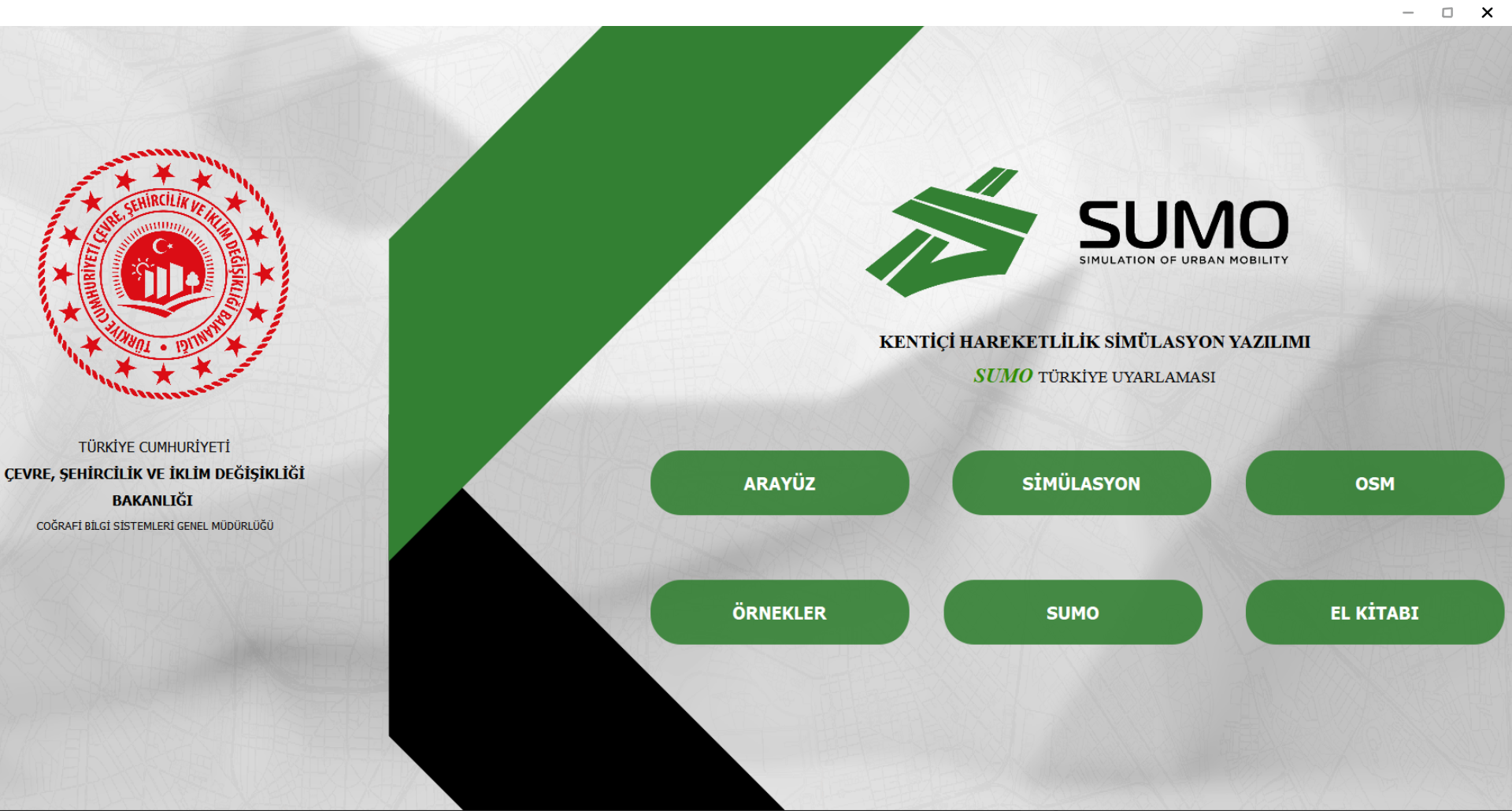
Giriş Ekranı
- Daha önceden paket halinde indirilerek kurulan ve farklı dosyaların entegre edilmesi ile çalışan programa bütüncül giriş ekranı tasarlanmıştır.
- Giriş ekranına farklı modülleri, program bilgilerini ve dokümanları içeren olan Arayüz (NetEdit), Simülasyon (SUMO-GUI), OSM, Örnekler, SUMO ve El Kitabı butonları eklenmiştir.
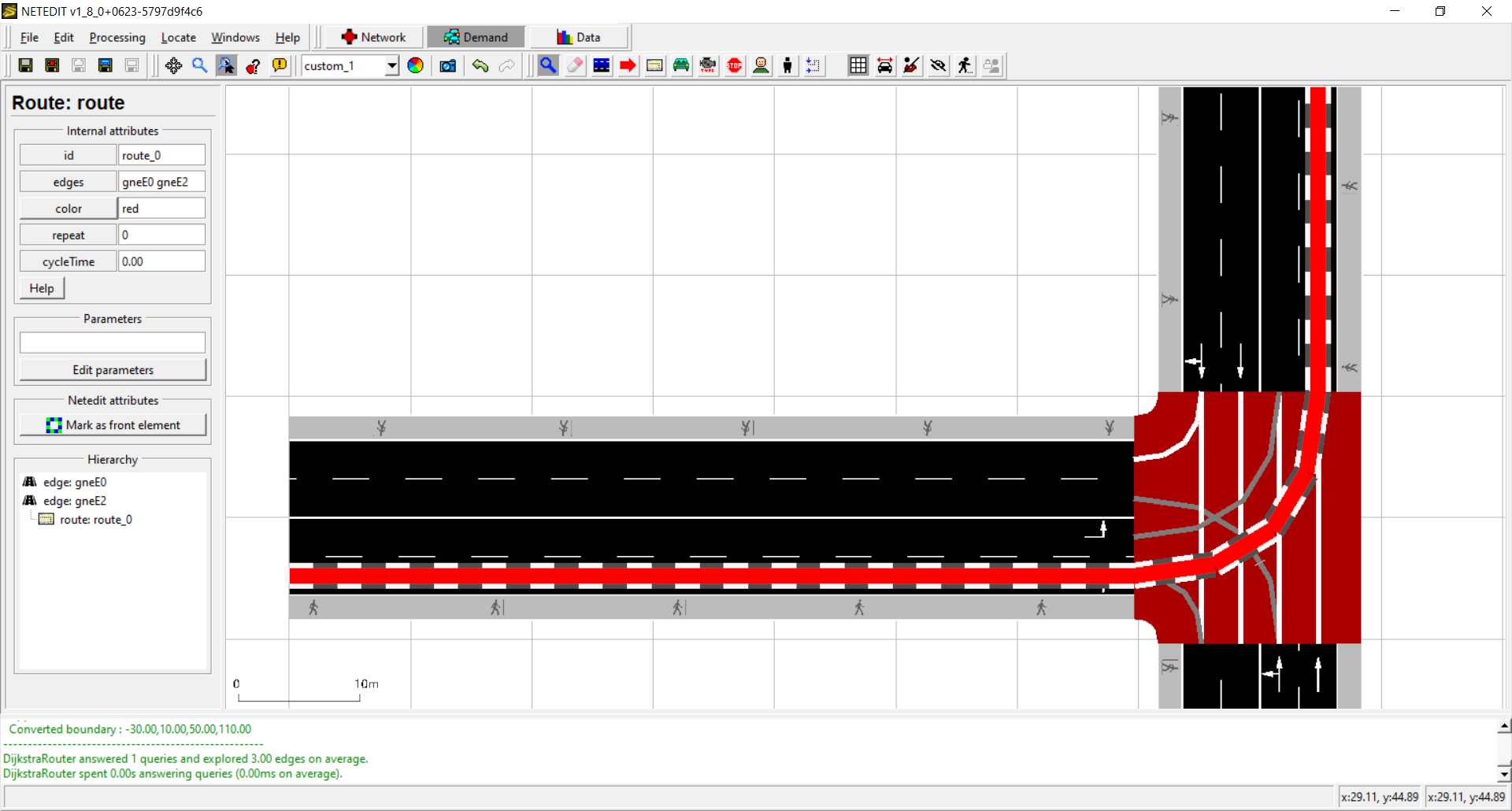
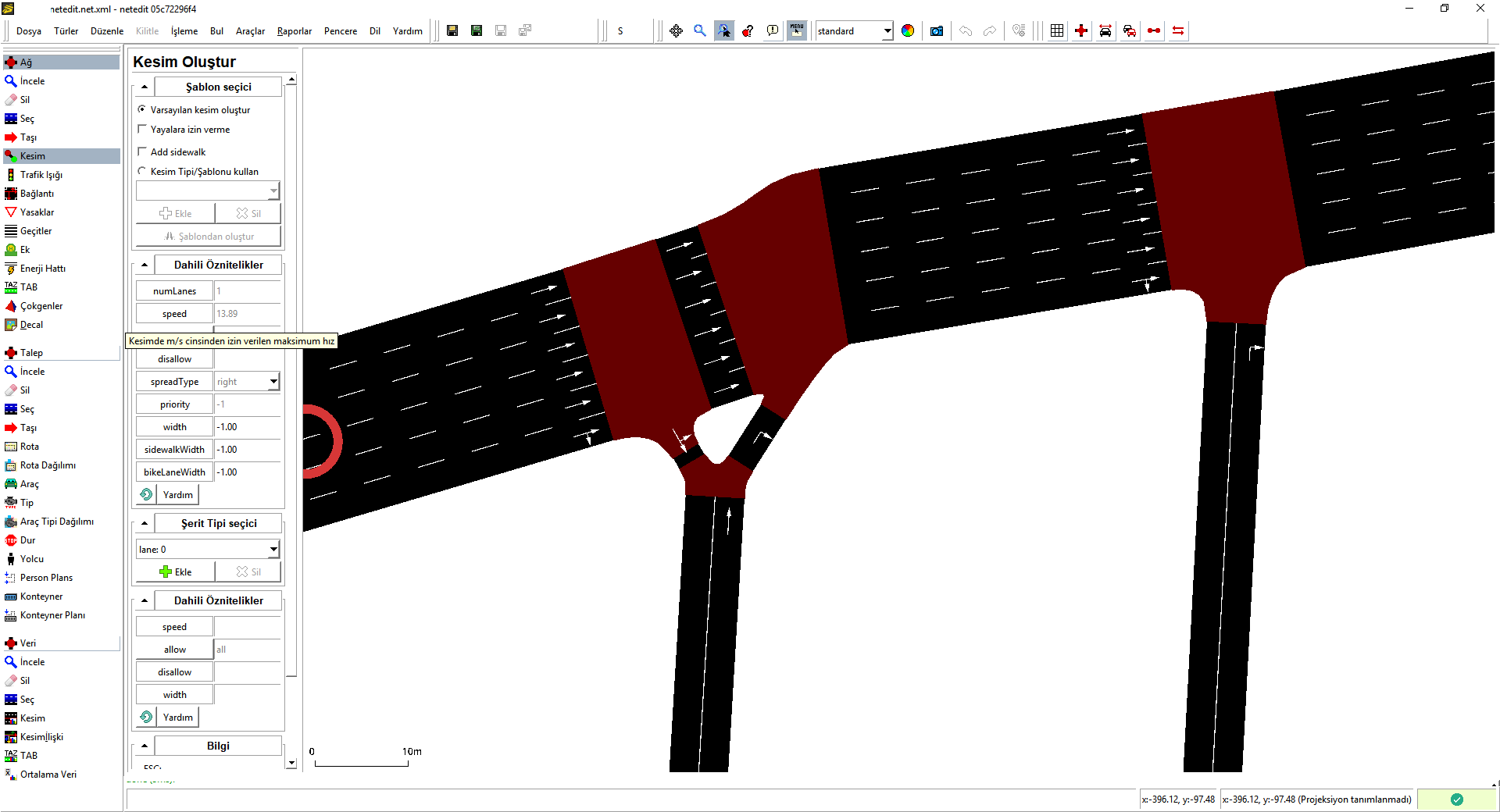
Yeni NetEdit Arayüzü:
- Programa Türkçe dil desteği eklenmiştir (1.19 itibariyle Global Versiyonda da mevcut olacak şekilde yayına alınmıştır).
- Menüde bulunan parametrelere ve butonlara açıklama olarak Türkçe bilgi kutucukları eklenmiştir.
- Ağ, talep ve veri modüllerinin butonları ekranın sol tarafına alınarak bütün özellikler açık şekilde gösterilmiş ve direkt olarak seçilebilir hale getirilmiştir.
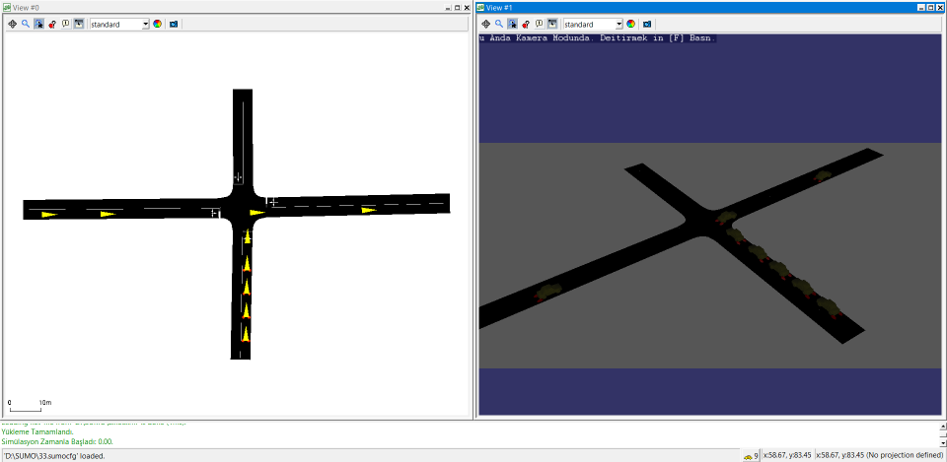
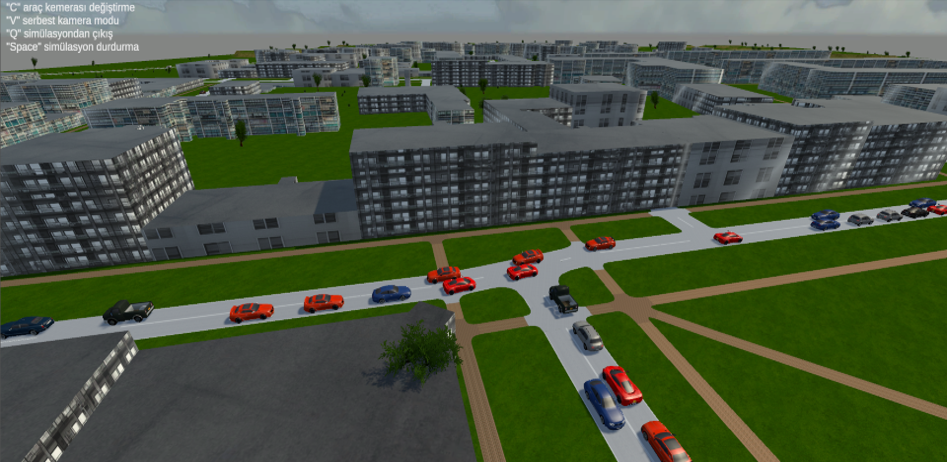
Yeni 3 Boyut Modülü:
- Mevcut sistemde efektif olarak çalışmayan 3 Boyut modülü Unity altyapısı kullanılarak yeniden tasarlanmıştır.
- 3 Boyut modülü simülasyon penceresine eklenmiştir.
- Arayüzde oluşturulan trafik modelinin simülasyonu, OSM Bina atlıkları da kullanılarak, 3 Boyutlu olarak görüntülenebilmektedir.
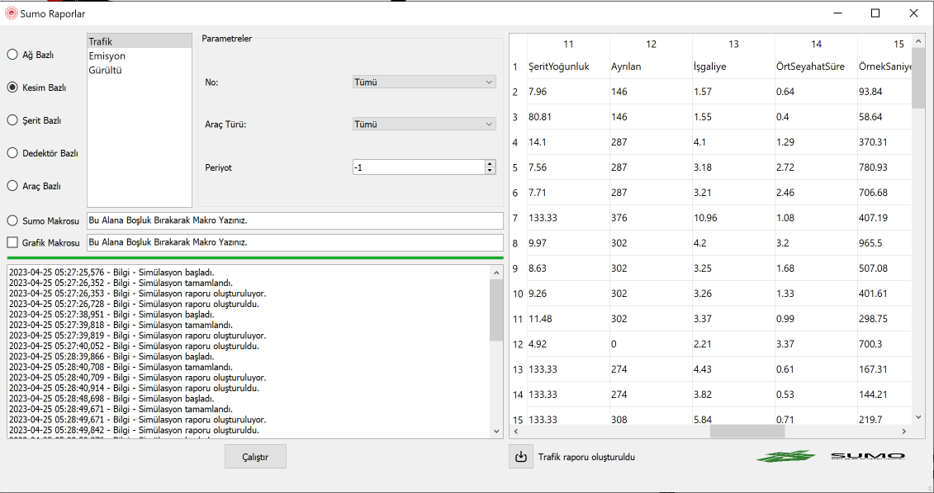
Yeni Raporlar Modülü:
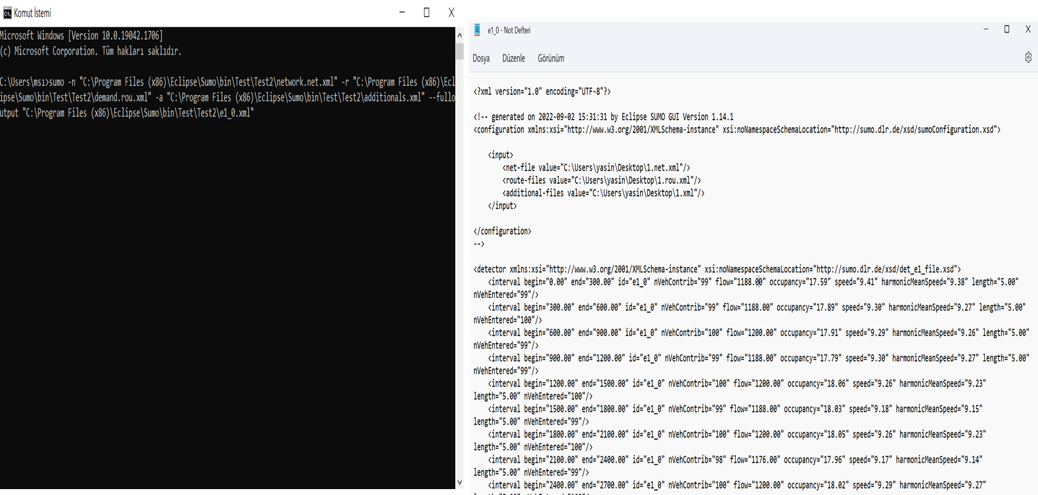
- XML dosyaları ile elde edillen simülasyon çıktıları raporlar modülü altında tek tuş ile döküm verecek şekilde güncellenmiştir.
- Oluşturulan raporlar excel formatında kaydedilebilmektedir.
- Ağ, kesim, şerit, dedektör ve araç bazlı rapor seçimleri ile birlikte makro yazma seçeneği eklenmiştir.
1. Python Kurulumu
1.1) Programdaki ek modüllerin çalışabilmesi için bilgisayara www.python.org adresinden Python kurulum dosyasının indirilmesi gerekmektedir.
1.2) Aşağıda da gösterildiği gibi; python kurulumu yapılırken gelen ilk pencerede altta bulunan iki kutunun, özellikle “Add python.exe to PATH” yazan kutunun seçilerek (python versiyonuna göre kutuda “Add Python to PATH” de yazabilir) kuruluma başlanması gerekmektedir.

2. SUMO Türkiye Uyarlaması Kurulumu
2.1) Bu sayfanın aşağısında bulunan “İNDİR” butonuna basarak SUMO-CBSGM kurulum dosyasının indirilmesi gerekmektedir.
2.2) Kurulum dosyası çalıştırılıp kurulum yapıldıktan sonra ilk çalıştırmada SUMO lisans ekranı karşınıza çıkacaktır. Bu ekran kullanıcıların mail adreslerine yeni güncellemelerde direkt olarak bilgilendirme yapmak amacıyla eklenmiştir.
2.3) Karşınıza çıkan lisans ekranındaki kodunuzu kopyalayarak; “Ad” – “Soyad” – “Kurum” – “Mail Adresi” bilgileri ile birlikte trafik@csb.gov.tr adresine göndermeniz gerekmektedir.
2.4) E-postanıza cevaben lisans aktivasyon kodunun tarafınıza iletilmesi ile birlikte, iletilen aktivasyon kodunu lisans ekranından sonra çıkacak ekrana (aşağıdaki görsel) girerek programı kullanmaya başlayabilirsiniz.


***Program ile çalışırken “Windows (C:)” üzerine dosya kaydı yapılamamaktadır, masaüstü veya ikinci bir disk varsa oraya kaydetmeniz gerekmektedir.
***Dosyaların isimleri ve kaydedilecekleri klasörlerin isimlerinde Türkçe karakter ve boşluk bulunmaması gerekmektedir, aksi takdirde dosyalar çalışmayabilir.
***Programın çalışmasında veya herhangi bir modülde sorun yaşanması halinde trafik@csb.gov.tr adresi üzerinden iletişime geçebilirsiniz.
Kurulum dosyasını indirmek için:
Kurulum Videosu:
-
 SUMO - Genel
-
 SUMO - Ağ Oluşturma
-
 SUMO - Sinyalizasyon
-
 SUMO - Sayım
-
 SUMO - Kalibrasyon
-
 SUMO - Yaya - Otobüs
-
 Arayüz - SUMO Giriş
-
 Arayüz - NetEdit
-
 Arayüz - SUMO GUI
-
 Arayüz - OSM Aracı
-
 Arayüz - Program Kullanım
-
 Arayüz - Örnek Uygulama
-
 Arayüz - Örnek OSM Uygulaması
DXF - XML Dönüştürücü
CAD yol ağlarını SUMO düz XML dosyalarına dönüştürün.
Adım 1: Dosyanızı Hazırlayın
Bir DWG dosyasıyla mı çalışıyorsunuz?
Bu araç metin tabanlı DXF formatını okur. Yüklemeden önce .dwg dosyanızı CAD programınızdan ASCII DXF (*.dxf) dosyası olarak kaydetmelisiniz.
Adım 2: DXF Dosyanızı Yükleyin
Adım 3: Dosyaları İndirin ve Dönüşümü Tamamlayın
Dönüşüm Başarılı!
Düğüm Dosyası
Kenar Dosyası
Son Adım: `netconvert` Kullanımı
İndirilen iki dosyayı da aynı dizine kaydedin ve terminalde aşağıdaki komutu çalıştırın:
netconvert --node-files=nodes.nod.xml --edge-files=edges.edg.xml --output-file=road_network.net.xml